こんにちは、天上の案内人 Aoiです✨
今回は、「AI画像を生成し、その画像を元にAI動画を生成」を
一貫ワークフローを構築できる
AI動画生成ツール Kling AI を紹介するよ!
Kling AIは、動画生成能力だけでなく、実は「画像生成」機能も備えているAI生成ツールです。
「画像を生成し、その画像を元にAI動画を生成する」という、非常に効率的な一貫ワークフローを構築できるんです!
このフローは、特に「Kling AI特有のスタイルや一貫性」を最初から最後まで保ちたい場合に非常に強力な選択肢となります。今回は、このKling AI内での完結フローを、Aoiがステップバイステップでご案内しますね。
🖼️ Kling AIで完結!画像から動画への一貫ワークフロー
このフローは、Kling AIが持つ「AI画像生成」機能を活用し、動画に最適な元画像を自分で用意するところから始まります。
🖼️ Kling AI「Image Generation」の操作とプロンプトのコツ
Kling AIで動画の元となる画像を生成する際の、具体的な手順とプロンプトのポイントは以下の通りです。
-
-
- 操作方法:
- Kling AI公式サイトで「Image Generation」を選択します。
- 生成したい画像のアスペクト比(例: 21:9、16:9、9:16など)を選び、プロンプトを入力します。
- プロンプトのコツ:動画の元画像として意識すべき点
- 被写体を明確に(日本語プロンプトの例):
- 動かしたいメインのキャラクターやオブジェクトを中央に配置し、明確に描写します。
- 例:
**中央に立つ**、未来的なサイバーパンクの衣装をまとった女性、強い眼差し - 例:
**画面いっぱいに**広がる、幻想的な桜の花びらと古い神社の鳥居
- ポーズは静止気味に:最初から複雑な動きをしている画像より、静止画として安定している画像を選ぶと、動画にしたときに自然な動きを加えやすくなります。
- 質感・光の指定(英語キーワードの併用):Midjourneyと同様に、
photorealistic(写真のようなリアルさ)、volumetric lighting(光の筋)、hyper detailed(超高精細)などの英語のキーワード(呪文)を併用することで、高クオリティな画像を狙いましょう。
- 被写体を明確に(日本語プロンプトの例):
- 生成と選択:
- 複数の画像が生成されるので、最もイメージに合うもの、特にキャラクターの一貫性や背景の安定性が高いものを選択し、ダウンロードします。
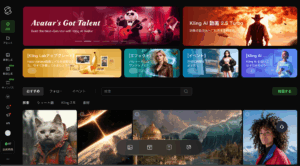 Kling AIのインターフェース
- 複数の画像が生成されるので、最もイメージに合うもの、特にキャラクターの一貫性や背景の安定性が高いものを選択し、ダウンロードします。
- 操作方法:
-
ステップ2:生成した画像を「Image to Video」機能に読み込む
ステップ1でKling AIが生成した画像を、そのままKling AIの動画生成機能に読み込ませます。
-
-
- モード選択: Kling AInの公式サイトで「Image to Video」を選択。
- 画像アップロード: 先ほどダウンロードした画像をここにアップロードします。
- Kling AI内連携のメリット: Kling AI内で生成した画像をそのまま動画機能に持っていくことで、AIモデル間のスタイルの差異が少なく、より自然な形で動画へと移行できる可能性が高まります。
-
ステップ3:動画化のための「動き」をプロンプトとカメラで指示する
画像を読み込んだら、次に動画化するための具体的な動きを指示します。プロンプトとカメラワーク設定がメインの作業になります。
-
-
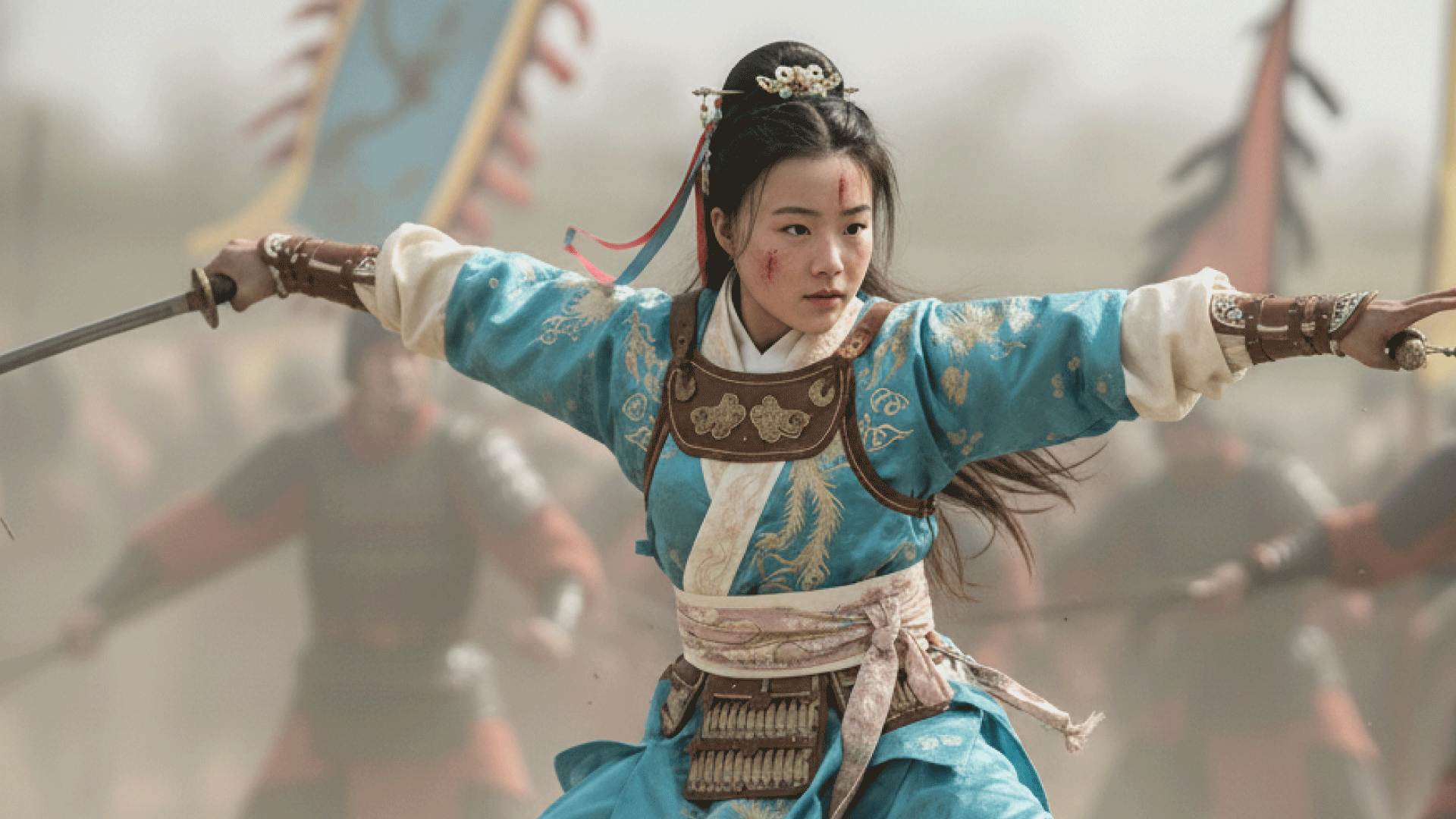
- 例: 元画像が「戦場で戦う少女」
- プロンプト入力(動きの指示): 元画像の内容を前提に、「どのような動きを加えてほしいか」に焦点を当ててプロンプトを入力します。
- カメラワーク設定: 「Pan (パン)」「Tilt (ティルト)」「Zoom (ズーム)」「Orbital (オービタル)」などのカメラの動きを、パネルで調整します。キャラクターの動きとカメラの動きを組み合わせることで、よりドラマチックな映像が生まれます。元画像
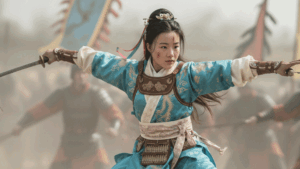 それではこの画像で生成してみましょう。Kling AIで生成した動画
-
ステップ4:動画生成と微調整
設定が完了したら、動画生成を実行し、結果を確認します。
-
-
- プレビューと修正:生成された動画をプレビューし、意図した動きやクオリティになっているか確認します。必要に応じてプロンプトやカメラ設定を調整し、再生成を試みましょう。
- クレジット消費: 生成のたびにクレジットを消費します。まずは短い秒数(例:5秒〜10秒)でテスト生成し、調整を重ねてから長尺生成に進むのが賢明です。
-
Aoiからの魔法のヒント:Kling AI内で画像と動画を連続して生成する場合、最初の画像生成プロンプトと、後の動画生成プロンプトで、「同じキーワード(特にスタイルや雰囲気)」を意識して使うと、全体的な一貫性がさらに高まります。
🌟 Kling AI完結フローのメリットと注意点
メリット
-
-
- ✅ 一貫性の向上: 異なるAIモデル間のスタイルの差異が減り、画像と動画のビジュアルの一貫性が高まります。
- ✅ 効率性の向上: 外部ツールとのファイルのやり取りが不要になり、ワークフローがシンプルになります。
- ✅ Kling AIの特性を活かす: Kling AIが画像生成時に学習している特性が、動画生成にも反映されやすくなります。
-
注意点
-
-
- ❌ 画像生成の選択肢: 現在のKling AIの画像生成能力が、Midjourneyのような特化したツールに比べて劣る可能性があります。目的の動画クオリティに合わせて、外部ツールの利用も検討しましょう。
- ❌ クレジット消費:画像生成と動画生成の両方でクレジットを消費するため、トータルのコストは高くなる可能性があります。
-
まとめ:Kling AIだけで完結!効率的なAI動画制作へ
Kling AIだけで画像生成から動画生成まで完結させるこのフローは、あなたのAI動画制作をより効率的で、一貫性のあるものに変えてくれます。
また、動画生成のコツを掴むのにも良いツールかもしれませんね。
キャラクターや背景のデザインから、そこに命を吹き込む動きまで、Kling AI一つでコントロールできるこの魔法を、ぜひあなたのクリエイティブワークに取り入れてみてください。
次の記事は。。。